 15-技术讲解
# 多文件预览支持
# 技术讲解
# 什么问题
相信大家都知道,如果我们上传或者下载了图片,都有在页面预览一下的需求,不过除了图片之外,其他的一些文件类型可能都有预览需求,比如视频,office相关文件,pdf,md,html等等文件都想实现预览效果该如何处理?
# 解决思路
不同类型的文件,文件运行时支持是不一样的
自有标签文件:图片、audio、video
纯文字的文件: markdown 、txt、代码
office类型的文件: docx、xlsx、ppt
embed引入文件:pdf、xmind
iframe:引入外部完整的网站
# 自有标签
浏览器本身就支持的图片、音视频标签这个好说,唯一要思考的是怎么更好的支持图片和视频预览。
我们要使用img标签src属性,拿到服务器的图片数据,传统的方式,要经历几个步骤才能拿到服务器的URL地址。
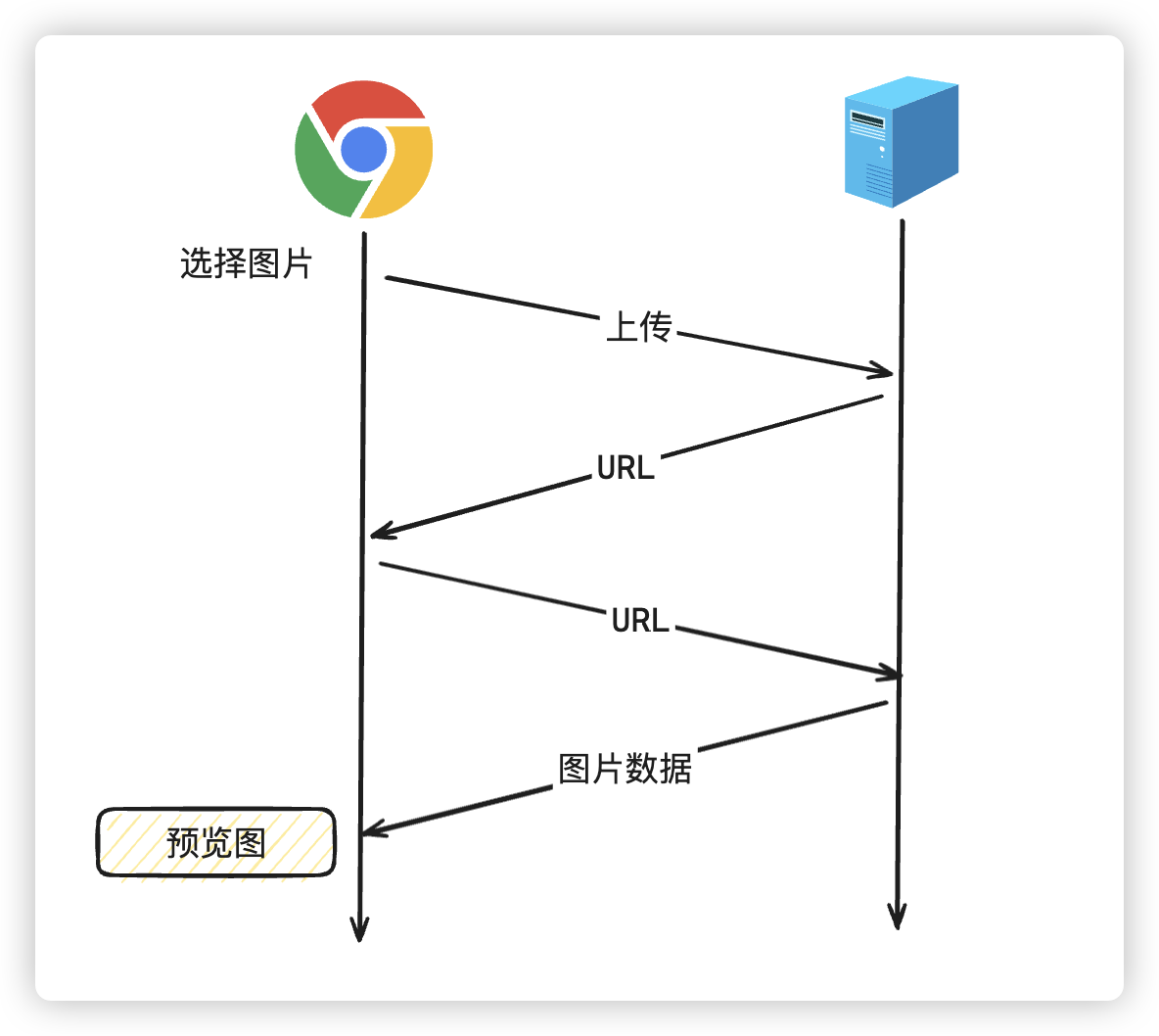
但是我们只是想预览图片,本身浏览器平台也支持img,能不能直接在本地就拿到数据进行预览呢?理想的步骤应该是下面这个样子
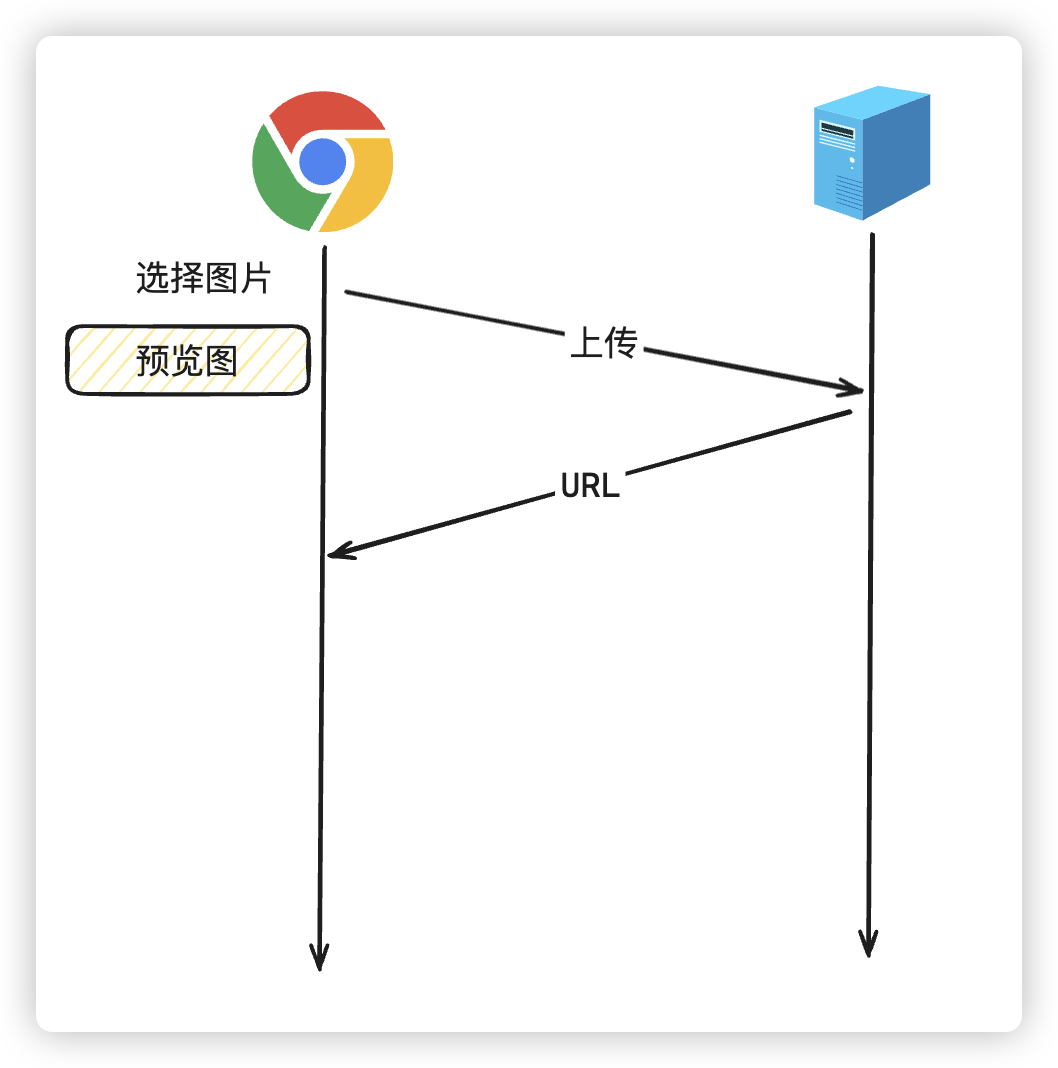
我们可以通过FileReader API与dataurl来解决预览图片问题,当然以前的方式也可以作为备案处理
<input type="file" />
<img src="" id="preview" alt="" />


const inp = document.querySelector('input');
inp.onchange = (e) => {
  const file = e.target.files[0];
  const reader = new FileReader();
  reader.onload = (e) => {
    const dataurl = e.target.result;
    preview.src = dataurl;
  };
  reader.readAsDataURL(file);
};
音视频预览的话,如果希望看到真实效果,也可以采用图片类似的方式,只不过需要使用URL.createObjectURL()
const inp = document.querySelector('input[type=file]');
inp.onchange = (e) => {
  const file = e.target.files[0];
  previewVideo(file)
};

function previewVideo(vdoFile){
  const vdo = document.createElement('video');
  // 静音, 由于浏览器限制,只有静音才能自动播放
  vdo.muted = true;
  // 让video自动播放
  vdo.autoplay = true;
  // createObjectURL可以把二进制的文件数据转换为浏览器可以播放的临时URL
  vdo.src = URL.createObjectURL(vdoFile);
  document.body.appendChild(vdo);
}
但是有时候我们可能需要的是可以预览视频帧图片即可,也就是说需要将视频帧截取出来,并画到界面上,这肯定就需要借助到cavans了
function captureFrame(vdoFile,time = 0) {
  return new Promise((resolve) => {
    const vdo = document.createElement('video');
    // 设置参数指定时间
    vdo.currentTime = time;
    // 静音, 由于浏览器限制,只有静音才能自动播放
    vdo.muted = true;
    // 让video自动播放
    vdo.autoplay = true;
    // createObjectURL可以把二进制的文件数据转换为浏览器可以播放的临时URL
    vdo.src = URL.createObjectURL(vdoFile);
    // 监听视频是否准备好,可以播放,因为视频是异步加载的
    vdo.oncanplay = () => {
      // 创建canvas,用于绘制视频帧
      const cvs = document.createElement('canvas');
      cvs.width = vdo.videoWidth;
      cvs.height = vdo.videoHeight;
      const ctx = cvs.getContext('2d');
      ctx.drawImage(vdo, 0, 0, cvs.width, cvs.height);

      // 返回blob对象和url
      cvs.toBlob((blob) => {
        const url = URL.createObjectURL(blob);
        resolve({
          blob,
          url,
        });
      });
    };
  });
}

const inp = document.querySelector('input[type=file]');

inp.onchange = (e) => {
  const file = e.target.files[0];
  for (let i = 0; i < 10; i++) {
    captureFrame(file, i * 1).then((result) => {
      previewImage(result.url);
    });
  }
};

function previewImage(url) {
  const img = document.createElement('img');
  img.src = url;
  document.body.appendChild(img);
}
当然,也能使用原始的方式,先上传到服务器,服务器返回保存的URL地址,页面直接通过<audio />或者<video />标签打开服务器地址保存的URL地址就行了
# 纯文字文件
一般都是文本文件txt,或者代码,当然我这里把markdown文件也包含了进去。这几个处理思路都差不多,纯文本没什么可多说的,直接读取即可,代码和markdown文件最需要处理的就是样式和代码着色,这些都有专门的第三方库处理,比如就markdown文件而言,大家可以用用下面的一些第三方库
marked : 用来解析markdown
marked-highlight : 用来代码块高亮
github-markdown-css : 设置markdown样式
highlight.js:语法高亮
类似于:
<script lang="ts" setup>
import { ref } from "vue";
import md_content from "../assets/vite-12.md?raw";
import { onMounted } from "vue";
import { Marked } from "marked";
import { markedHighlight } from "marked-highlight";
import hljs from "highlight.js";
//高亮代码样式
import "highlight.js/styles/github-dark.css";

const contentDetails = ref();

const marked = new Marked(
  markedHighlight({
    langPrefix: "hljs language-",
    highlight(code, lang) {
      const language = hljs.getLanguage(lang) ? lang : "shell";
      return hljs.highlight(code, { language }).value;
    },
  })
);

onMounted(() => {
  contentDetails.value = marked.parse(md_content);
});
</script>

<template>
  <div>
    <div v-html="contentDetails"></div>
  </div>
</template>
# office类型文件
这类文件要去重复造轮子就没那个必要了,也没有那个时间成本,纯前端的手段其实很有限,有一些第三方库可以实现效果,不过也都不是太成熟,支持比较有限,有需要的同学可以了解一下,比如vue-office (opens new window)。用起来很简单
使用kkfileview (opens new window),这就是一个在线预览解决方案,直接支持众多类型文件预览,而且开源协议也是Apache2.0,其实本身就可以一站式帮我们解决很多预览问题,不过需要私有化部署,需要单独的服务器处理,本身也不是纯前端的处理,还是需要把文件上传到自己的服务器。
这种做法其实微软本身就给我们提供了免费的解决方案 (opens new window):
https://view.officeapps.live.com/op/view.aspx?src=<文档位置>
也就是说,我们只需要有一个公网的office文件地址,拼接上这个网址,就直接能解决这个问题。
不过最大的问题是,这个只能预览不能修改
如果希望修改的话,还可以使用onlyoffice (opens new window),或者云服务,比如阿里云的智能媒体管理 IMM (opens new window)
# embed引入文件
pdf文件现在浏览器直接支持,也不用纠结太多,无论是embed还是iframe都是直接引入
<embed src="http://xxx.xxx.com/record/xxx.pdf" />
<iframe
  src="http://xxx.xxx.com/record/xxx.pdf"
  width="100%"
  height="400"
/>
xmind文件的情况和office差不多,前端虽然有 xmind-embed-viewer (opens new window)这个第三方库,但是还是需要有你xmind文件的公网地址,,加载的速度很慢,建议添加loading处理,而且在界面引用的话,xmind格式不对会引起一堆错误
<template>
  <div id="xmind-container">
    <Loading v-if="showLoading" />
  </div>
</template>

<script setup lang="ts">
import { onMounted, ref } from 'vue'
import Loading from "./Loading.vue"

const showLoading = ref(true)

const props = defineProps({
  url: {
    type: String,
    required: true
  }
})

onMounted(async () => {
  const { XMindEmbedViewer } = await import('xmind-embed-viewer')
  const viewer = new XMindEmbedViewer({
    el: '#xmind-container', // HTMLElement | HTMLIFrameElement | string
    // 如果在中国大陆境内速度慢,可以添加的参数 `region: 'cn'` 改为使用 xmind.cn 的图库作为依赖。
    region: 'cn' //optional, global(default) or cn
  })
  viewer.setStyles({
    width: '100%',
    height: '100%'
  })
  const callback = () => {
    showLoading.value = false
    viewer.removeEventListener('map-ready', callback)
  }
  viewer.addEventListener('map-ready', callback)
  fetch(props.url)
    .then(res => res.arrayBuffer())
    .then(file => {
      viewer.load(file)
    })
    .catch(_err => {
      showLoading.value = false
      viewer.removeEventListener('map-ready', callback)
    })
})
</script>

<style>
#xmind-container {
  display: flex;
  height: 100%;
  align-items: center;
  justify-content: center;
}
</style>
引入:
import XmindViewer from "./components/XmindViewer.vue";

// 还是需要公网的资源地址
<XmindViewer url="http://xxx.xxx.com/xxx/test-1.xmind" />
# 解决细节
# 1、data url (opens new window)
Data URL 由四个部分组成:前缀(data:)、指示数据类型的 MIME 类型、如果非文本则为可选的 base64 标记、数据本身:
data:[<mediatype>][;base64],<data>
mediatype 是个 MIME 类型 (opens new window)的字符串,例如 'image/jpeg' 表示 JPEG 图像文件。如果被省略,则默认值为 text/plain;charset=US-ASCII。
JS中对Base64编码的处理 (opens new window)
<input type="file" />
<img src="" id="preview" alt="" />

const inp = document.querySelector('input');
inp.onchange = (e) => {
  const file = e.target.files[0];
  const reader = new FileReader();
  reader.onload = (e) => {
    const dataurl = e.target.result;
    preview.src = dataurl;
  };
  reader.readAsDataURL(file);
};
# 2、URL.createObjectURL() (opens new window)
# 3、公网地址的资源权限问题
office文件,pdf,xmind这些处理其实都需要引入你公网地址的资源路径,如果这些文件或者资源路径比较敏感的话,直接暴露出来并不是太好,有没有办法隐藏一下
可以添加一个BFF(Backend for Frontend)层来隐藏真实链接,BFF层可以作为前端与后端服务之间的中介,控制和验证用户的请求,然后从后端获取资源并返回给前端,而无需暴露真实的资源链接,简单来说,就是由BFF层做转发并且做统一的权限验证。
# 4、iframe引入外部完整的网站
有些网站设置了
X-Frame-Options不允许其他网站嵌入,X-Frame-Options是一个HTTP响应头,用于控制浏览器是否允许一个页面在<frame>、<iframe>、<embed>、 或<object>中被嵌入。
X-Frame-Options有以下三种配置:
- DENY:完全禁止该页面被嵌入到任何框架中,无论嵌入页面的来源是什么。
- SAMEORIGIN:允许同源的页面嵌入该页面。
- ALLOW-FROM uri:允许指定的来源嵌入该页面。这个选项允许你指定一个 URI,只有来自该 URI 的页面可以嵌入当前页面。
但是无论是哪种配置,我们作为非同源的网站,都无法将其嵌入到页面中
比如:
<!-- Refused to display 'https://www.ted.com/' in a frame because it set 'X-Frame-Options' to 'sameorigin'. -->
  <iframe
    src="https://www.ted.com/"
    title="iframe Example 1"
    width="400"
    height="300"
  >
  </iframe>
简单来说,x-frame-options就和同源策略一样,都是服务器返回了数据/页面,但是浏览器不予展示。
所以想消除x-frame-options在浏览器中的行为,最好的办法就是把这个响应头去掉。那么浏览器就会正常的展示对应的数据/页面。那么怎么去掉,就需要知道一些原理性问题:
# 1、x-frame-options哪来的?
x-frame-options是目标服务器在返回response时,人为在其响应头中添加的。这个过程就是:
- 客户端(比如浏览器)发起请求
- 目标服务器响应该请求
- 目标服务器返回真实数据 + 设置response响应头x-frame-options: sameorigin
- 客户端发现x-frame-options为sameorigin,不展示真实数据
# 2、如何去掉x-frame-options?
了解x-frame-options如何被添加后,解决思路就是,如何在3、4中间,将response响应头x-frame-options直接干掉,这样浏览器就察觉不到x-frame-options的存在,进而正常展示
通常采取的办法就是正向代理:在3、4中间,架设一个处理节点,这个处理节点可以改写目标服务器的响应头,将改写后的响应头再回传给客户端,即处理节点删除了响应头中的x-frame-options。
- 如果你的web服务器是nginx,可以在nginx中,利用nginx的语法,删除response的响应头x-frame-options
- 如果很难去操作线上的nginx配置,可以搭建一个BFF层,又或者直接让后端处理,在node服务器中删除响应的
x-frame-options请求头
如果我们仅仅只是想测试,有个chrome插件Ignore X-Frame headers (opens new window),可以帮我们测试这个问题